
 EN
EN  SV
SV Innan du börjar: kontrollera att AlmRecorder har Settings → MCP. Om den delen saknas installerar du en version med MCP-stöd.
Låt din agent göra installationen
Kopiera hela uppdraget, klistra in det i agenten och lägg AlmRecorders kopierade konfiguration längst ned. Hemlig token följer bara med när du själv klistrar in den.
Förhandsgranska instruktionerna
Konfigurera AlmRecorder som en lokal MCP-server för Google Antigravity på denna Mac.

Arbeta försiktigt och gör installationen åt mig om du har fil- och terminalåtkomst. Om du inte kan redigera lokala filer ska du i stället ge mig den exakta färdiga filändringen och säga var den ska klistras in.

1. Kontrollera först att AlmRecorder visar Settings → MCP, att appen ligger på sin slutliga plats och är öppen.
2. Be mig aktivera Enable local MCP server, vänta på Listening on … och välja Copy configuration.
3. Jag klistrar in den kopierade JSON-konfigurationen längst ned i detta uppdrag. Be mig om den om den saknas.
4. Behandla ALMRECORDER_MCP_TOKEN som ett lösenord. Skriv aldrig ut den igen, logga den inte och lägg den inte i Git, ett supportärende eller en delad projektfil.
5. Slå ihop posten almrecorder under mcpServers i ~/.gemini/config/mcp_config.json. Använd command, tom args-lista och de två env-värdena. En projektspecifik installation kan i stället ligga i .agents/mcp_config.json.
6. Använd exakt command, ALMRECORDER_MCP_SOCKET och ALMRECORDER_MCP_TOKEN från AlmRecorder. Transporten är lokal stdio och AlmRecorderMCPBridge har inga argument.
7. Ändra eller radera inga andra klientinställningar. Visa en diff eller beskriv exakt vad som ändrades.
8. Öppna /mcp i Antigravity CLI eller uppdatera MCP Servers i IDE:n och kontrollera att almrecorder är ansluten.
9. Be agenten anropa get_library_status och rapportera antalet inspelningar. Anropa sedan list_recordings med limit: 1. Ändra ingenting.
10. Aktivera inte AlmRecorders innehålls- eller skrivbehörigheter. Jag väljer dem själv efter att den skrivskyddade kontrollen fungerar.

ALMRECORDERS KOPIERADE KONFIGURATION:
[Klistra in Copy configuration från AlmRecorder här]
Installera den lokala klienten
Hämta Google Antigravity för macOS från antigravity.google/download. Den aktuella Mac-versionen kräver Apple Silicon.
Om du föredrar terminalklienten är Googles dokumenterade installation:
curl -fsSL https://antigravity.google/cli/install.sh | bash
Den installerar normalt binären agy under ~/.local/bin. Starta den en gång och slutför Google-inloggningen.
AlmRecorder kan inte ansluta till en Antigravity-session som bara körs i en fjärr- eller molnmiljö. IDE- eller CLI-processen som startar AlmRecorderMCPBridge måste köras på samma Mac som AlmRecorder.
Förbered AlmRecorder
- Låt AlmRecorder.app ligga i Program och håll appen öppen.
- Stäng av Allow MCP clients to access this recording på allt känsligt. Använd Hide from MCP för privata taggar.
- Låt innehålls- och ändringsbehörigheterna vara avstängda under Settings → MCP.
- Aktivera Enable local MCP server, vänta på Listening on … och välj sedan Copy configuration.
Token kopieras — den visas inte
AlmRecorder döljer avsiktligt den riktiga token i förhandsvisningen. Du ska alltså inte leta efter ett synligt tokenfält.
- Öppna Settings → MCP i AlmRecorder.
- Aktivera Enable local MCP server och vänta tills Status visar Listening on ….
- Välj Copy configuration. Urklippet innehåller nu kommando, socket och den riktiga ALMRECORDER_MCP_TOKEN.
Klistra konfigurationen direkt där guiden anger. Behandla den som ett lösenord och rensa urklippet när anslutningen fungerar.
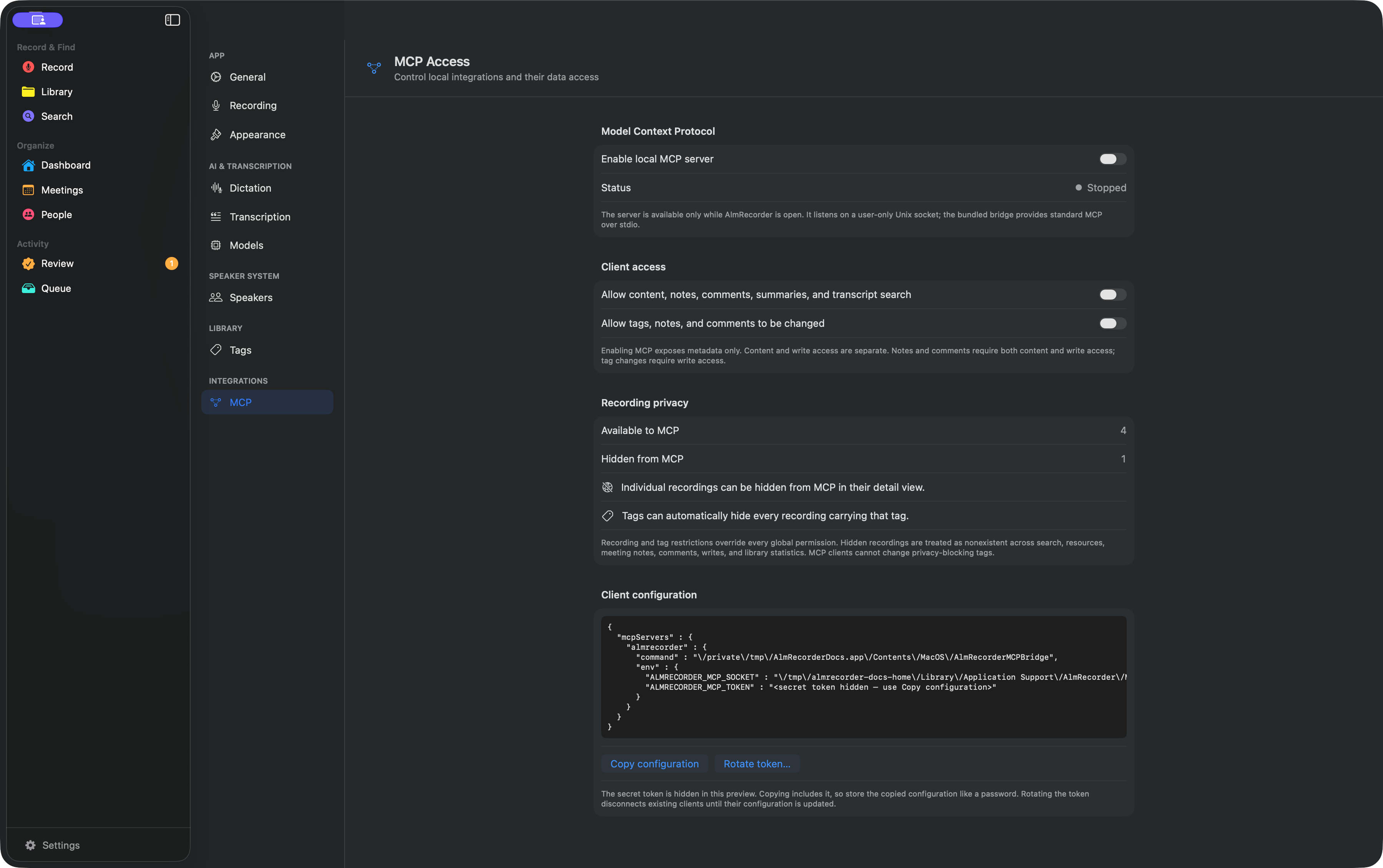 Välj Copy configuration
Behörighetsgräns: Antigravity får bara det AlmRecorder tillåter. Metadata fungerar först; transkript, sammanfattningar, anteckningar, kommentarer och ändringar förblir blockerade tills du aktiverar motsvarande kontroller.
Lägg till i Antigravity
Öppna agentpanelen i Antigravity IDE och välj … → MCP Servers → Manage MCP Servers → View raw config.
För en global installation redigerar du:
~/.gemini/config/mcp_config.json
För ett enda betrott projekt kan du använda .agents/mcp_config.json i arbetsytan. Lägg inte token i en projektfil som kommer att checkas in.
Slå ihop posten almrecorder under mcpServers:
{
  "mcpServers": {
    "almrecorder": {
      "command": "/Applications/AlmRecorder.app/Contents/MacOS/AlmRecorderMCPBridge",
      "args": [],
      "env": {
        "ALMRECORDER_MCP_SOCKET": "/Users/du/Library/Application Support/AlmRecorder/MCP/mcp.sock",
        "ALMRECORDER_MCP_TOKEN": "klistra in token som kopierades från AlmRecorder"
      }
    }
  }
}
Använd exakt kommando, socket och token från AlmRecorder. Behåll alla befintliga servrar. Token är en hemlighet som lagras i klartext, så den globala privata filen är det säkrare standardvalet.
Uppdatera serverlistan i IDE:n. Skriv /mcp i Antigravity CLI för att öppna MCP Manager, läsa om konfigurationen och granska anslutningen almrecorder.
Kontrollera anslutningen
Be Antigravity:
Use AlmRecorder’s
get_library_statustool and report the recording count. Then calllist_recordingswithlimit: 1. Do not change anything.
Ett lyckat statussvar bekräftar att Antigravity startade den lokala bryggan och anslöt till den öppna AlmRecorder-appen.
Om det inte fungerar
- Servern saknas: kontrollera att den globala sökvägen är
~/.gemini/config/mcp_config.jsoneller att projektfilen heter exakt.agents/mcp_config.json. - Bryggan hittas inte: AlmRecorder flyttades efter att du kopierade det absoluta kommandot. Kopiera konfigurationen igen.
- Verktygen syns men anrop misslyckas: håll AlmRecorder öppet, aktivera servern och uppdatera socket/token-värdena.
- Fjärrsession: byt till en lokal Antigravity IDE- eller CLI-session på den Mac där AlmRecorder körs.
- Konfigurationen ignoreras: öppna
/mcpeller IDE:ns MCP-hanterare och läs uttryckligen om den.
Ta bort posten almrecorder och läs om MCP för att koppla från Antigravity. Stäng av servern eller rotera token i AlmRecorder för att återkalla alla konfigurerade klienter.
Google Antigravity dokumentation för MCP · Installera Antigravity · Integritet i AlmRecorder