 EN
EN  SV
SV Börja med tre kontroller
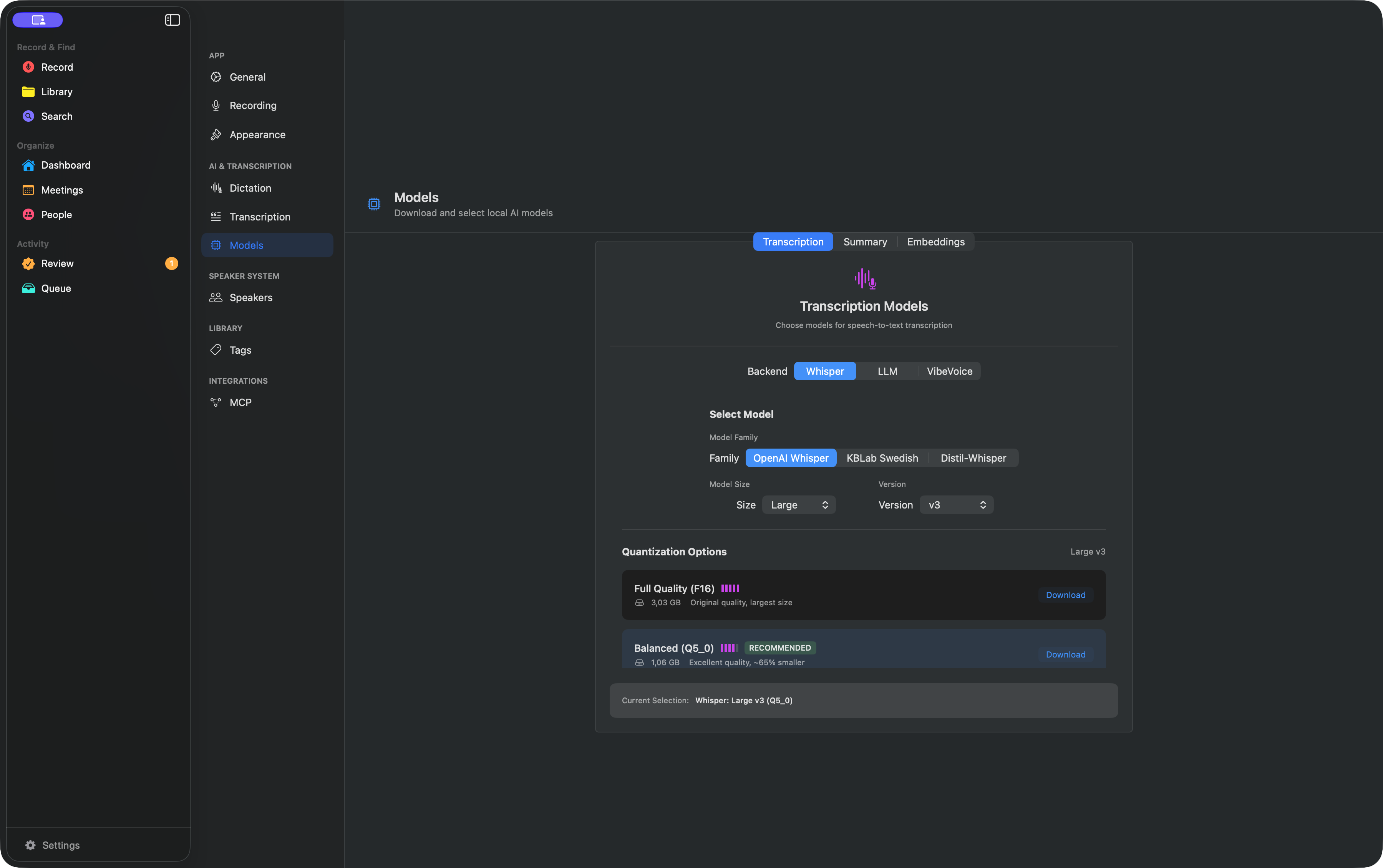
- Settings → Models: är den valda modellen hämtad?
- Queue: väntar arbetet, körs det, väntar det på en modell eller har det misslyckats?
- Systeminställningar: har funktionen den behörighet den faktiskt behöver?
Appen öppnas inte
Den nuvarande versionen är inte Apple-notariserad. Flytta den till Program, kontrollklicka, välj Open och bekräfta. Använd vid behov Systeminställningar → Integritet och säkerhet → Öppna ändå. Kör inte vidare från den monterade DMG-filen.
En hämtning fastnar eller transkribering går inte vidare
- Håll AlmRecorder öppet och kontrollera stabil anslutning samt ledigt diskutrymme.
- Försök igen med den enskilda modellen under Settings → Models.
- Kontrollera i Queue att den ursprungliga importerade filen fortfarande finns.
- Prova en kort testinspelning utan privat innehåll för att skilja modellproblem från källfilsproblem.
Förfining med maximal kvalitet fortsätter att vänta
Detta hindrar inte det sparade VibeVoice-transkriptet eller Keyword-sökning från att fungera. Bakgrundsstegen för förfining med Whisper och Gemma väntar när:
- en nödvändig modell eller VibeVoice-runtime saknas;
- en ny inspelning eller vanlig transkribering pågår;
- nattfönstret, normalt 22.00–07.00, ännu inte har börjat; eller
- macOS inte kan ge den valda modellen ett säkert minnesutrymme.
Öppna Settings → Nightly Transcript Quality för att se exakt steg och orsak. Frigör minne och behåll Gemma 4 12B Q5 för maximal kvalitet. Om en virtuell maskin eller Docker brukar köras på natten väljer du uttryckligen den mindre reservmodellen Gemma E4B Q4; AlmRecorder nedgraderar aldrig modellen i tysthet.
Min röst spelas in, men de andra saknas
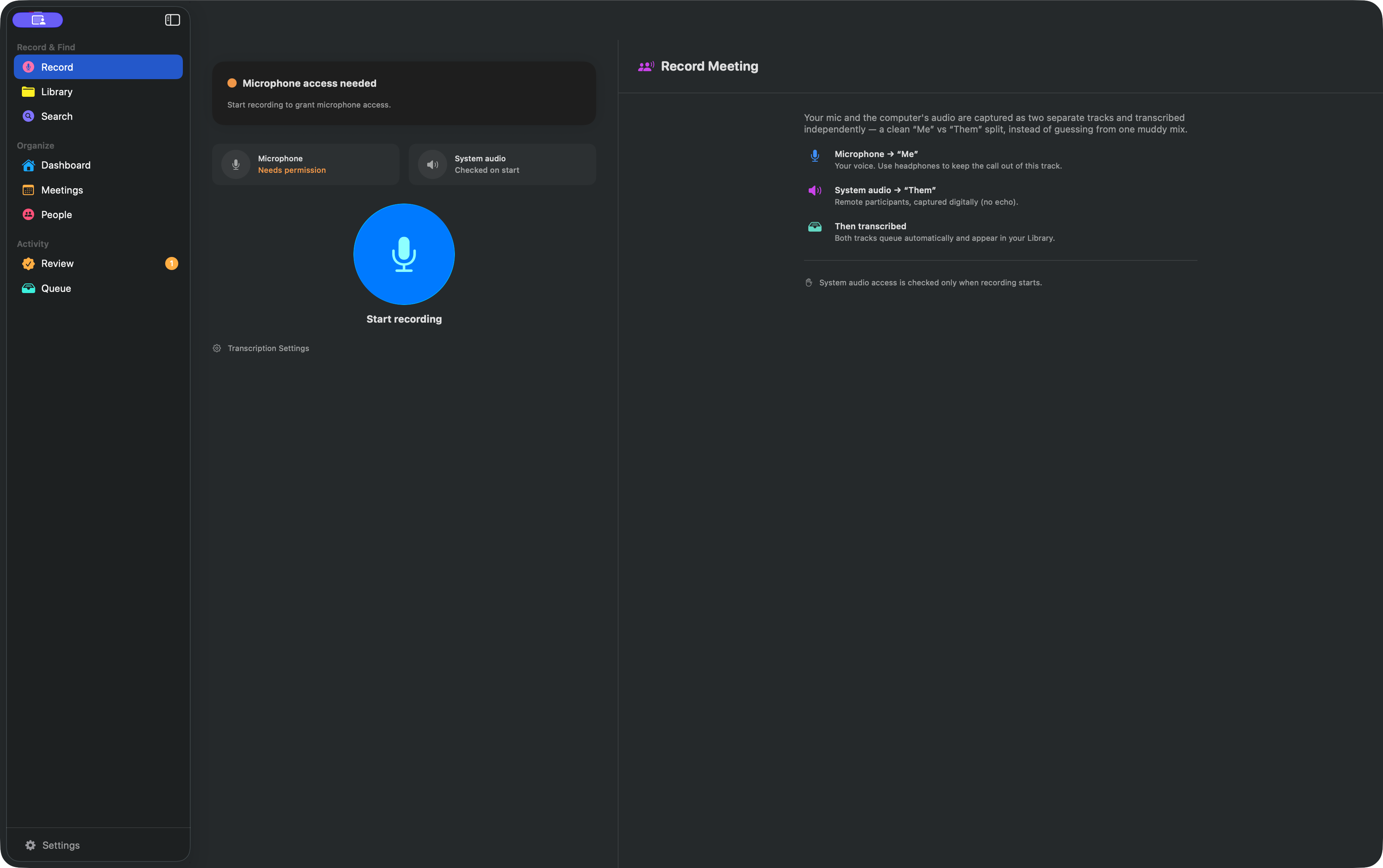
Microphone spelar in dig. Fjärrdeltagare kräver normalt Systeminställningar → Integritet och säkerhet → Skärminspelning. Aktivera AlmRecorder och öppna om appen om macOS ber om det.
Voice Memos startar äldre arbete
När mappen ansluts kan befintliga obearbetade memon upptäckas. Granska Queue. Stoppa övervakning via Transcription → Process Voice Memos och knappen Stop i den vyn.
Realtidsdiktering gör ingenting
Experimentell realtidsdiktering kräver Microphone och Accessibility innan den kan övervaka den globala genvägen och infoga text. Aktivera AlmRecorder under Systeminställningar → Integritet och säkerhet → Hjälpmedel och kontrollera att realtidsdikteringsmodellen är installerad.
Mötespåminnelser visas inte
Aktivera Offer to record my meetings under Settings → General. Mötesidentifiering kräver också Systeminställningar → Integritet och säkerhet → Kalendrar och påminnelser kräver Systeminställningar → Notiser → AlmRecorder. AlmRecorder måste redan köras.
Semantisk sökning är otillgänglig
Installera embedding-modellen under Settings → Models. Låt Embeddings-kön bli klar och använd Keyword-sökning under tiden. MCP hämtar eller laddar aldrig modellen automatiskt.
En MCP-klient kan inte ansluta
Kontrollera i ordning:
- AlmRecorder ligger i Program och är öppet.
- Settings → MCP visar att servern lyssnar.
- Klienten har det genererade kommandot och token. Använd det genererade socketvärdet när det finns; socket-miljövariabeln är valfri och använder annars den vanliga lokala sökvägen.
- Posten
almrecorderslogs ihop utan att andra servrar raderades. - Appen har inte flyttats sedan konfigurationen kopierades.
- Configuration error: MCP-token saknas/är tom eller den konfigurerade socketsökvägen är för lång.
- Unauthorized: token är fel eller har roterats.
- Forbidden: den efterfrågade innehålls- eller skrivbehörigheten är av.
- Not found: ID:t saknas eller är inaktuellt, eller så är inspelningen dold direkt eller av en integritetstagg.
Vid felrapportering anger du appversion, macOS-version, Mac-modell, valda modeller, synligt fel och om samma problem uppstår med en kort testinspelning. Lägg aldrig privat ljud, transkript, MCP-tokens, kopierad klientkonfiguration eller identitetsetiketter i ett publikt ärende.