
 EN
EN  SV
SV Innan du börjar: kontrollera att AlmRecorder har Settings → MCP. Om den delen saknas installerar du en version med MCP-stöd.
Låt din agent göra installationen
Kopiera hela uppdraget, klistra in det i agenten och lägg AlmRecorders kopierade konfiguration längst ned. Hemlig token följer bara med när du själv klistrar in den.
Förhandsgranska instruktionerna
Konfigurera AlmRecorder som en lokal MCP-server för Visual Studio Code på denna Mac.

Arbeta försiktigt och gör installationen åt mig om du har fil- och terminalåtkomst. Om du inte kan redigera lokala filer ska du i stället ge mig den exakta färdiga filändringen och säga var den ska klistras in.

1. Kontrollera först att AlmRecorder visar Settings → MCP, att appen ligger på sin slutliga plats och är öppen.
2. Be mig aktivera Enable local MCP server, vänta på Listening on … och välja Copy configuration.
3. Jag klistrar in den kopierade JSON-konfigurationen längst ned i detta uppdrag. Be mig om den om den saknas.
4. Behandla ALMRECORDER_MCP_TOKEN som ett lösenord. Skriv aldrig ut den igen, logga den inte och lägg den inte i Git, ett supportärende eller en delad projektfil.
5. Kör MCP: Open User Configuration. Lägg till almrecorder under toppnivåobjektet servers med type stdio. Använd en input av typen promptString med password: true för ALMRECORDER_MCP_TOKEN; hårdkoda inte token i mcp.json. Behåll andra servrar och inputs.
6. Använd exakt command, ALMRECORDER_MCP_SOCKET och ALMRECORDER_MCP_TOKEN från AlmRecorder. Transporten är lokal stdio och AlmRecorderMCPBridge har inga argument.
7. Ändra eller radera inga andra klientinställningar. Visa en diff eller beskriv exakt vad som ändrades.
8. Starta servern från CodeLens eller MCP: List Servers och godkänn förtroendedialogen.
9. Be agenten anropa get_library_status och rapportera antalet inspelningar. Anropa sedan list_recordings med limit: 1. Ändra ingenting.
10. Aktivera inte AlmRecorders innehålls- eller skrivbehörigheter. Jag väljer dem själv efter att den skrivskyddade kontrollen fungerar.

ALMRECORDERS KOPIERADE KONFIGURATION:
[Klistra in Copy configuration från AlmRecorder här]
Förbered AlmRecorder
Låt AlmRecorder ligga i Program och håll appen öppen. Öppna varje känslig inspelning och stäng av Allow MCP clients to access this recording; använd Hide from MCP på integritetstaggar. Låt innehålls- och ändringsbehörigheterna vara avstängda under Settings → MCP, aktivera Enable local MCP server, vänta på Listening on … och välj Copy configuration.
Token kopieras — den visas inte
AlmRecorder döljer avsiktligt den riktiga token i förhandsvisningen. Du ska alltså inte leta efter ett synligt tokenfält.
- Öppna Settings → MCP i AlmRecorder.
- Aktivera Enable local MCP server och vänta tills Status visar Listening on ….
- Välj Copy configuration. Urklippet innehåller nu kommando, socket och den riktiga ALMRECORDER_MCP_TOKEN.
Klistra konfigurationen direkt där guiden anger. Behandla den som ett lösenord och rensa urklippet när anslutningen fungerar.
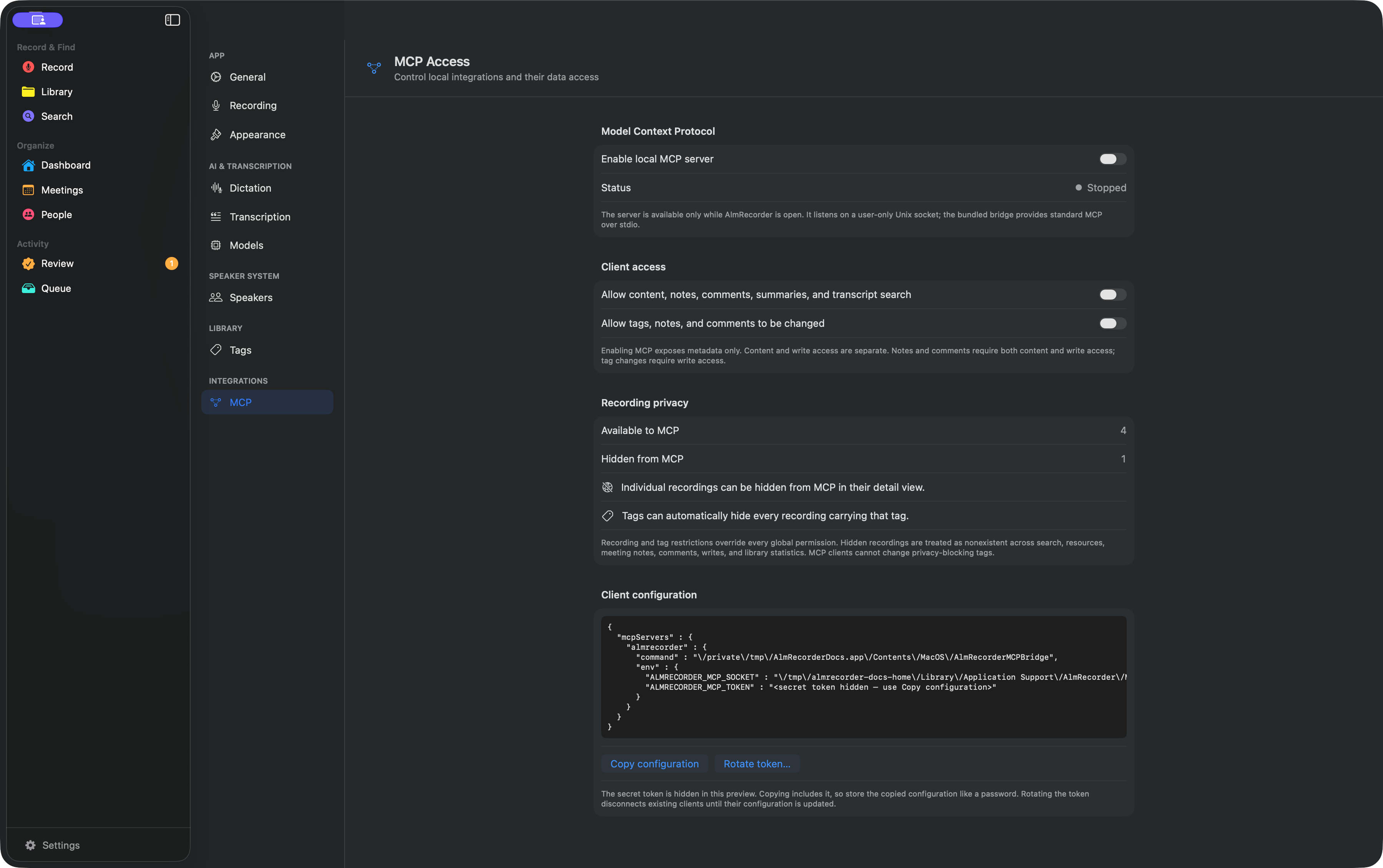 Välj Copy configuration
Behörighetsgräns: Allow content, notes, comments, summaries, and transcript search öppnar dessa läsrättigheter. Allow tags, notes, and comments to be changed öppnar taggändringar; anteckningar och kommentarer kräver båda behörigheterna. Börja utan någon av dem.
Lägg till i VS Code
- Öppna kommandopaletten och kör MCP: Open User Configuration. Använd användarprofilen—inte
.vscode/mcp.jsoni ett projekt—eftersom konfigurationen innehåller din personliga token. - Lägg posten
almrecorderunder det översta objektetservers. - VS Code kräver
"type": "stdio"; AlmRecorders kopierade JSON innehåller inte det fältet.
{
  "servers": {
    "almrecorder": {
      "type": "stdio",
      "command": "/Applications/AlmRecorder.app/Contents/MacOS/AlmRecorderMCPBridge",
      "env": {
        "ALMRECORDER_MCP_SOCKET": "/Users/du/Library/Application Support/AlmRecorder/MCP/mcp.sock",
        "ALMRECORDER_MCP_TOKEN": "${input:almrecorder-token}"
      }
    }
  },
  "inputs": [
    {
      "type": "promptString",
      "id": "almrecorder-token",
      "description": "AlmRecorder MCP-token",
      "password": true
    }
  ]
}
Använd exakt kommando och socket från AlmRecorder. Vid första starten frågar lösenordsfältet efter en token: kopiera bara strängvärdet bredvid ALMRECORDER_MCP_TOKEN ur AlmRecorders kopierade JSON, klistra in värdet i dialogen och rensa sedan urklippet. VS Code lagrar värdet säkert i stället för i klartext. Slå ihop posterna utan att ersätta andra servrar eller inputs. Spara filen, kör MCP: List Servers, välj almrecorder och sedan Start eller Restart. Godkänn VS Codes förtroendedialog vid första starten först efter att du har kontrollerat att kommandot pekar inuti din AlmRecorder-app.
Om MCP Servers är aktiverat i Settings Sync kan användarkonfigurationen följa med till andra enheter. Behåll servern lokalt på denna Mac eller stäng av den synkkategorin.
Kontrollera anslutningen
Be VS Code i Chat-lägets Agent-läge:
Use AlmRecorder’s
get_library_statustool and report the recording count. Then calllist_recordingswithlimit: 1. Do not change anything.
Det skrivskyddade svaret bekräftar att VS Code nådde den öppna appen.
Om det inte fungerar
- Okänd konfiguration: VS Code använder
servers, inte AlmRecorders kopierademcpServers. - Servern startar inte: kontrollera att
typeärstdiooch attcommandär en absolut sökväg. - Verktygsanropet misslyckas: öppna AlmRecorder, aktivera MCP-servern och ersätt gamla token/socket-värden.
- Risk för delning: flytta posten till användarkonfigurationen och ta bort hemligheter från
.vscode/mcp.json.
Ta bort posten almrecorder och stoppa servern för att koppla från VS Code.
Officiell MCP-konfiguration för VS Code · Integritet · Felsökning