
 EN
EN  SV
SV Spela in båda sidor av samtalet
Öppna Record och tryck på den stora mikrofonknappen. AlmRecorder försöker automatiskt använda två separata källor:
- Microphone → Me fångar din röst.
- System audio → Them fångar fjärrdeltagare digitalt via macOS-behörigheten Screen Recording.
Korten visar vilka källor som är tillgängliga; det finns ingen manuell källväljare. Använd hörlurar så att fjärrljud inte läcker in i mikrofonspåret, och följ de samtyckesregler som gäller för samtalet.
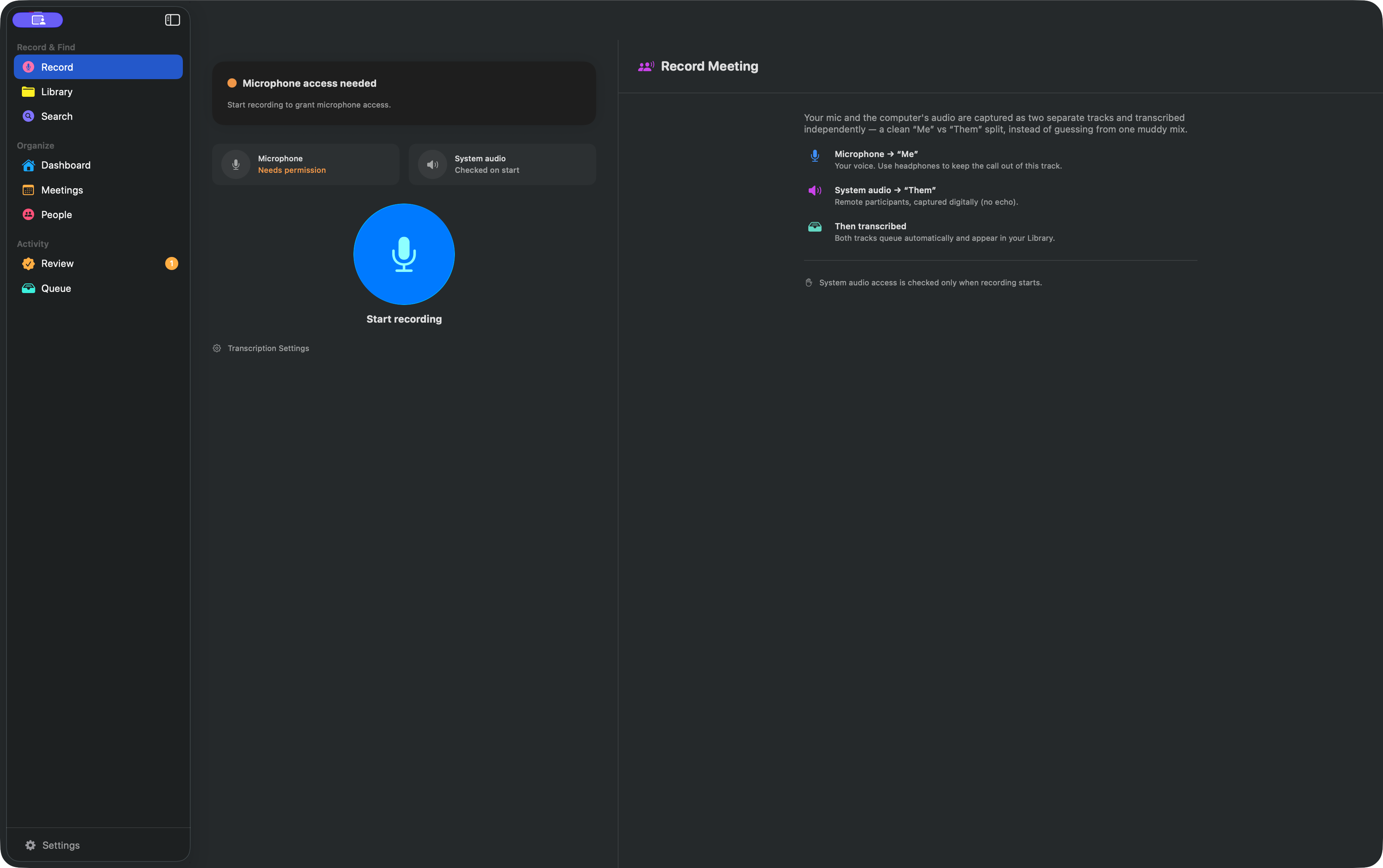
När du stoppar går spåren in i transkriberingskön och det färdiga resultatet visas i Library.
Importera ljud du redan har
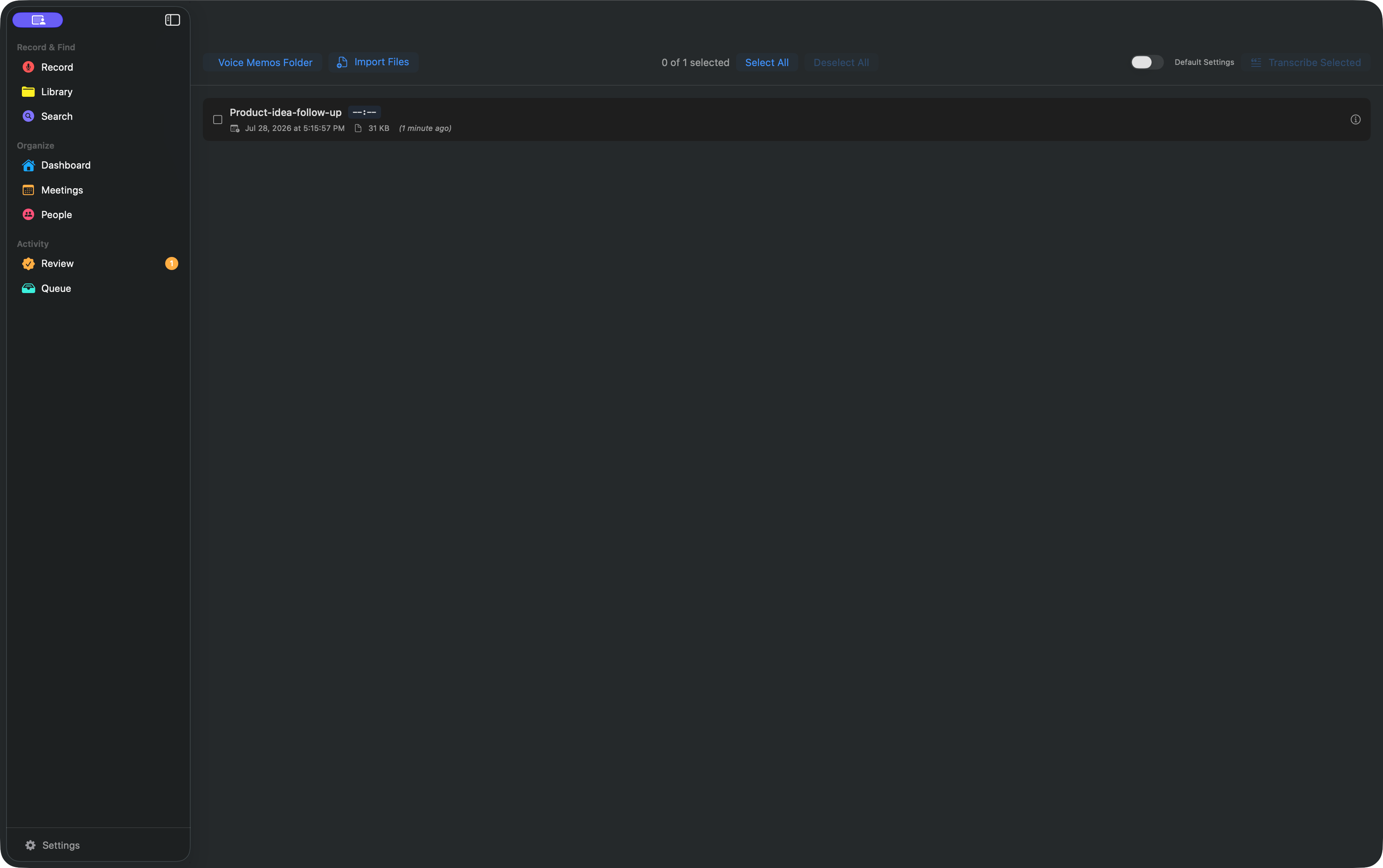
Välj Library → Import eller File → Import Audio Files…. Släpp filer i fönstret eller välj flera samtidigt. Importerat ljud kräver inga inspelningsbehörigheter. Behåll originalfilen för uppspelning av källjud, granskning, upprensning eller omtranskribering—inte bara medan det första jobbet körs.
Anslut Apple Voice Memos
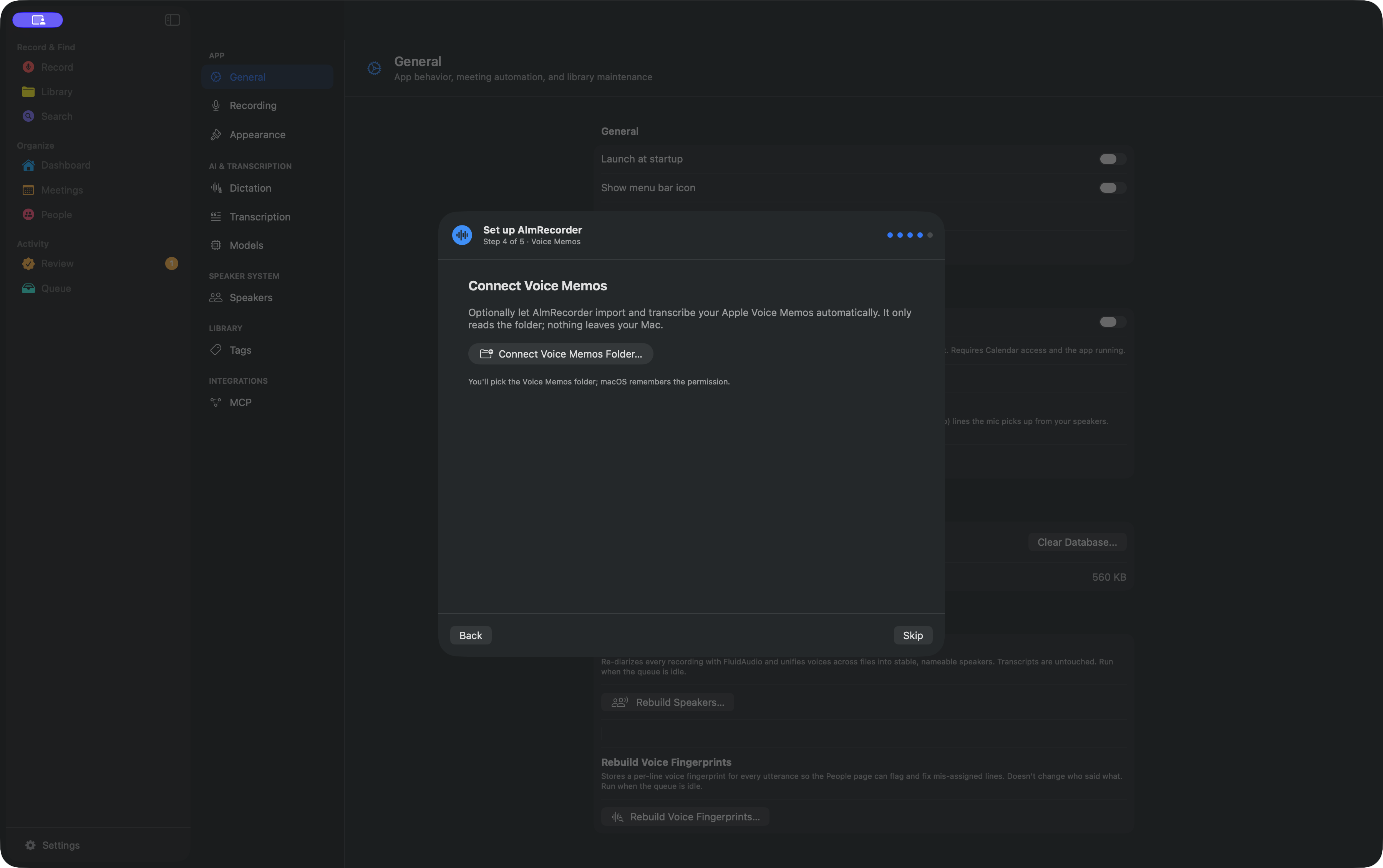
Voice Memos är valfritt. Anslut under installationen, använd Transcription → Process Voice Memos eller välj Queue → Add Voice Memos. AlmRecorder kan upptäcka äldre obearbetade memon och framtida memon, så granska Queue när du ansluter ett stort bibliotek.
Följ arbetet i Queue
Queue har fyra flikar: Transcription, Embeddings, Insights och Cleanup. Du kan fortsätta bläddra i färdiga inspelningar medan bakgrundsarbetet pågår.
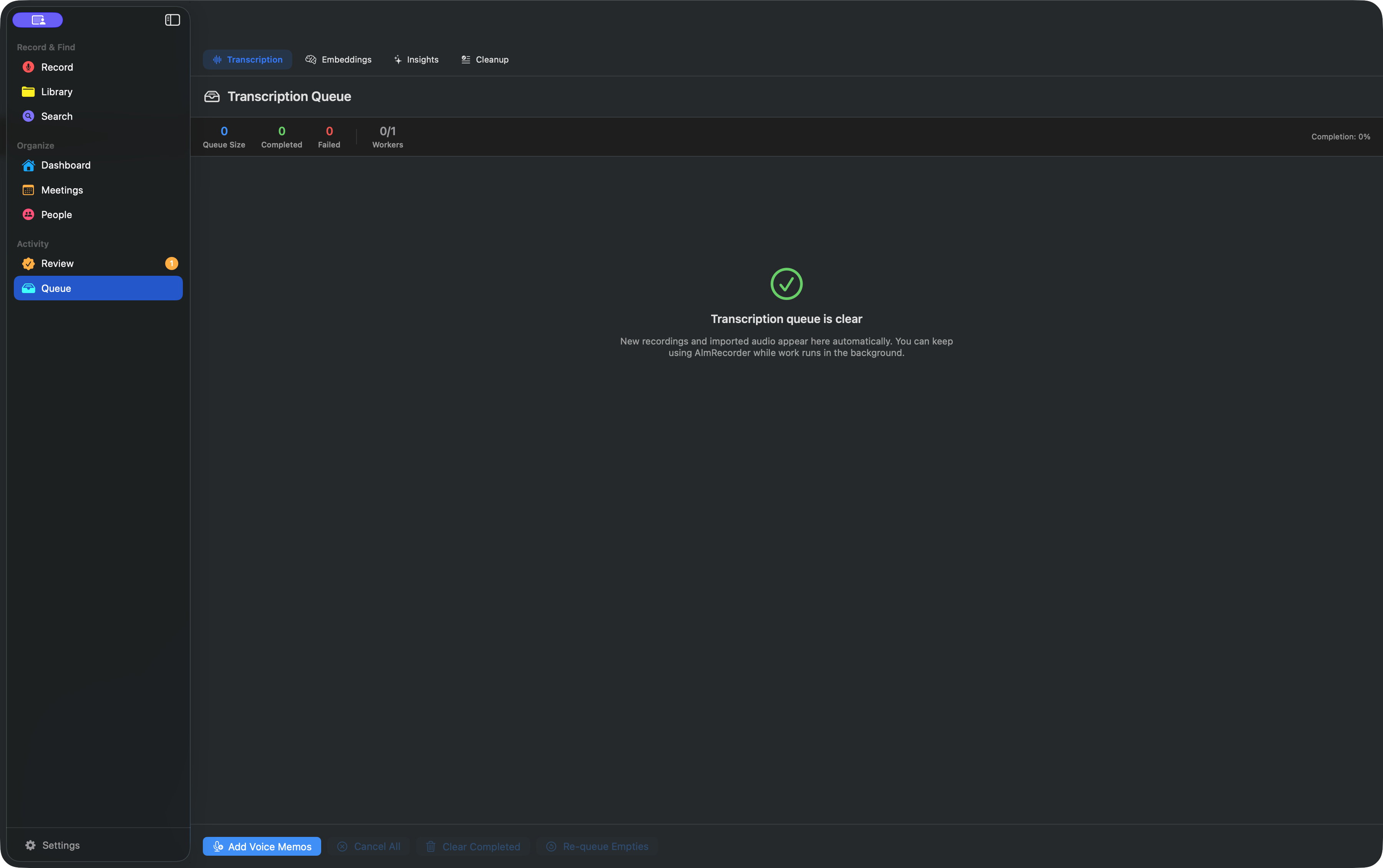
Om ett jobb misslyckas kontrollerar du att modellen är installerad, källfilen finns kvar och tillräckligt diskutrymme återstår innan du försöker igen.
Sök först, förfina efteråt
Med de rekommenderade inställningarna skapar VibeVoice 4-bit det första transkriptet, tidsstämplarna och de lokala talarturerna. AlmRecorder sparar raderna direkt, så Keyword-sökning fungerar utan att vänta på alla kvalitetssteg. Qwen-embeddings körs eller läggs i Embeddings-kön, och Best- samt Semantic-sökning blir tillgänglig när indexeringen blir klar.
Bakgrundskedjan för maximal kvalitet återanvänder sedan exakt dessa VibeVoice-turer, kör Whisper Large v3 Q5_0 oberoende och låter Gemma 4 12B Q5_K_M lyssna på matchande ljudklipp. Gemma kan rätta text med hög säkerhet men kan inte ändra den låsta talaren, tiden eller turgränsen. Ändrade rader indexeras om automatiskt.
Tunga steg körs ett i taget, lämnar företräde åt ny vanlig transkribering och väntar när vald modell eller säkert minnesutrymme saknas. AlmRecorder ersätter inte en vald modell med en mindre modell i tysthet.