
 EN
EN  SV
SV Innan du hämtar appen
AlmRecorder är byggt för Apple Silicon och macOS 14 eller senare. Vanlig lokal transkribering kan använda lättare modeller, medan hela kvalitetskedjan med VibeVoice, Whisper och Gemma är avsedd för en Mac med 24 GB eller mer och ungefär 18 GB ledigt diskutrymme. Modellerna tar flera gigabyte utöver själva appen.
Den nuvarande GitHub-versionen är inte Apple-notariserad, så den första starten kräver en extra bekräftelse.
Installera appen
- Hämta AlmRecorder 1.1.0 och dess SHA-256-fil från den officiella versionen.
- Öppna hämtningsmappen i Terminal och kör
shasum -a 256 -c AlmRecorder-1.1.0-community.dmg.sha256. Fortsätt bara när resultatet är OK. - Öppna DMG-filen och dra AlmRecorder till Program.
- Mata ut DMG-filen. Kör kopian i Program, inte den monterade avbildningen.
- Kontrollklicka eller högerklicka på AlmRecorder, välj Open och bekräfta.
Låt AlmRecorder ligga i Program. MCP-konfigurationen innehåller en absolut sökväg till den inbyggda bryggan och kan sluta fungera om appen flyttas.
Om macOS fortfarande blockerar appen
Försök öppna AlmRecorder en gång. Öppna sedan Systeminställningar → Integritet och säkerhet och välj Öppna ändå inom ungefär en timme. Inget Terminal-kommando eller någon systemövergripande säkerhetsändring krävs.
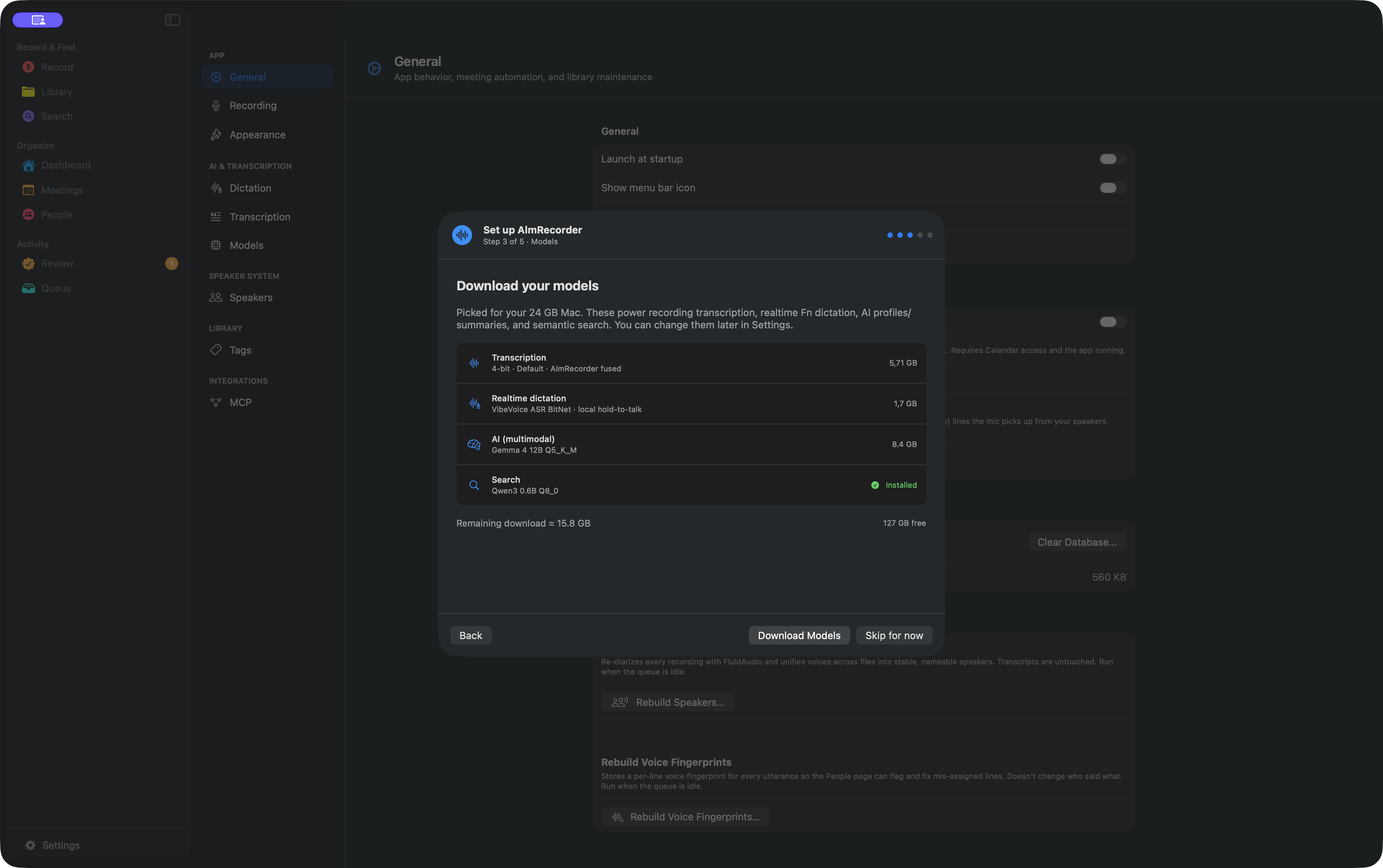
Följ installationens fem steg
Guiden kontrollerar datorn, förklarar behörigheter, föreslår fyra lokala modellkomponenter, ansluter Voice Memos valfritt och avslutar med en direkt väg till Record eller Library.
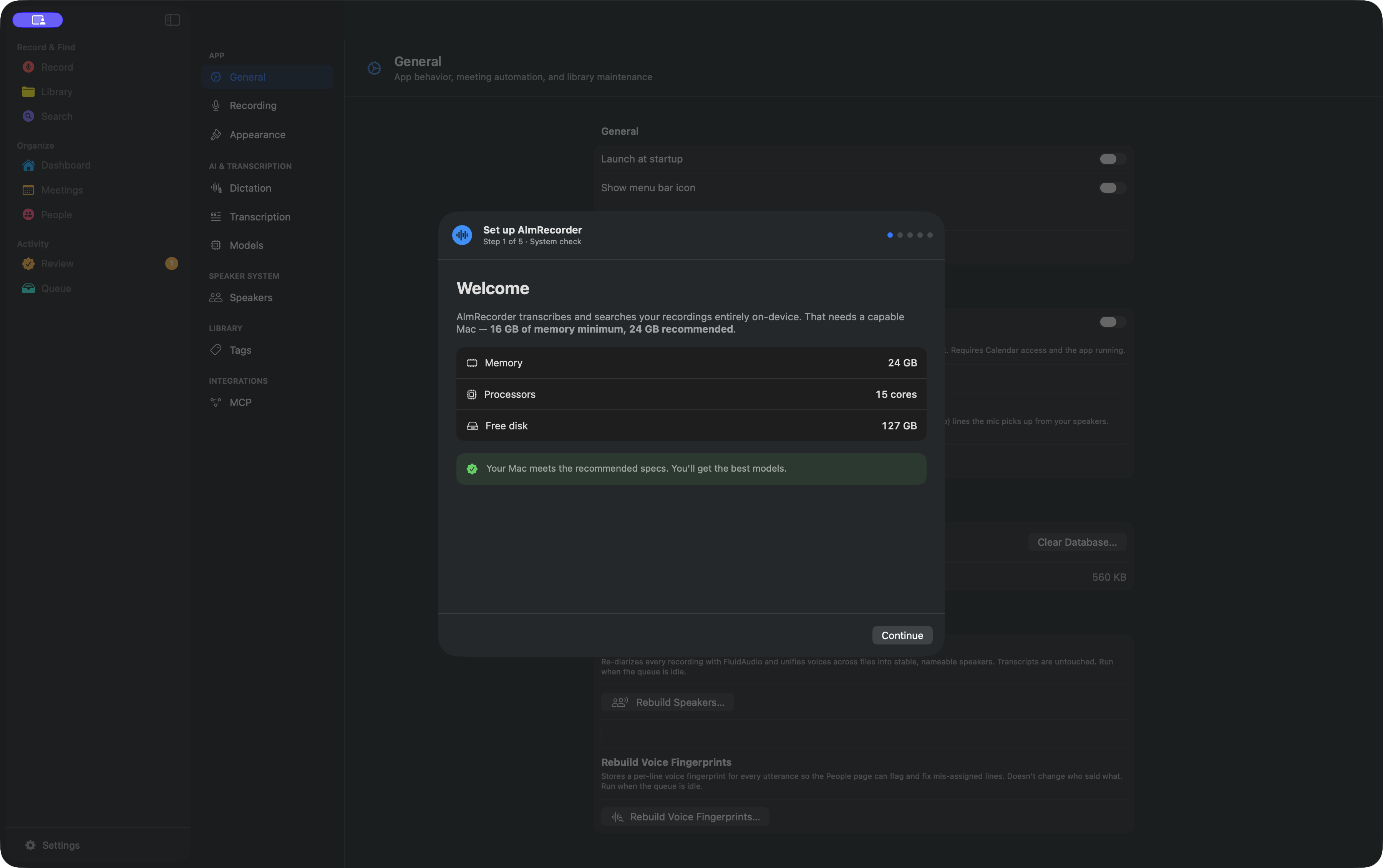
Förstå vad varje behörighet används till
- Microphone spelar in din sida av samtalet.
- Screen Recording fångar Macens systemljud, alltså de andra i samtalet.
- Accessibility krävs för den experimentella globala Fn-genvägen och textinfogning.
- Calendar identifierar möten. Notifications visar påminnelser. Ingen av dem krävs för inspelning eller import, men macOS kan fråga om dem separat när funktionerna startas.
Import och sökning i befintligt ljud kräver inte Microphone eller Screen Recording.
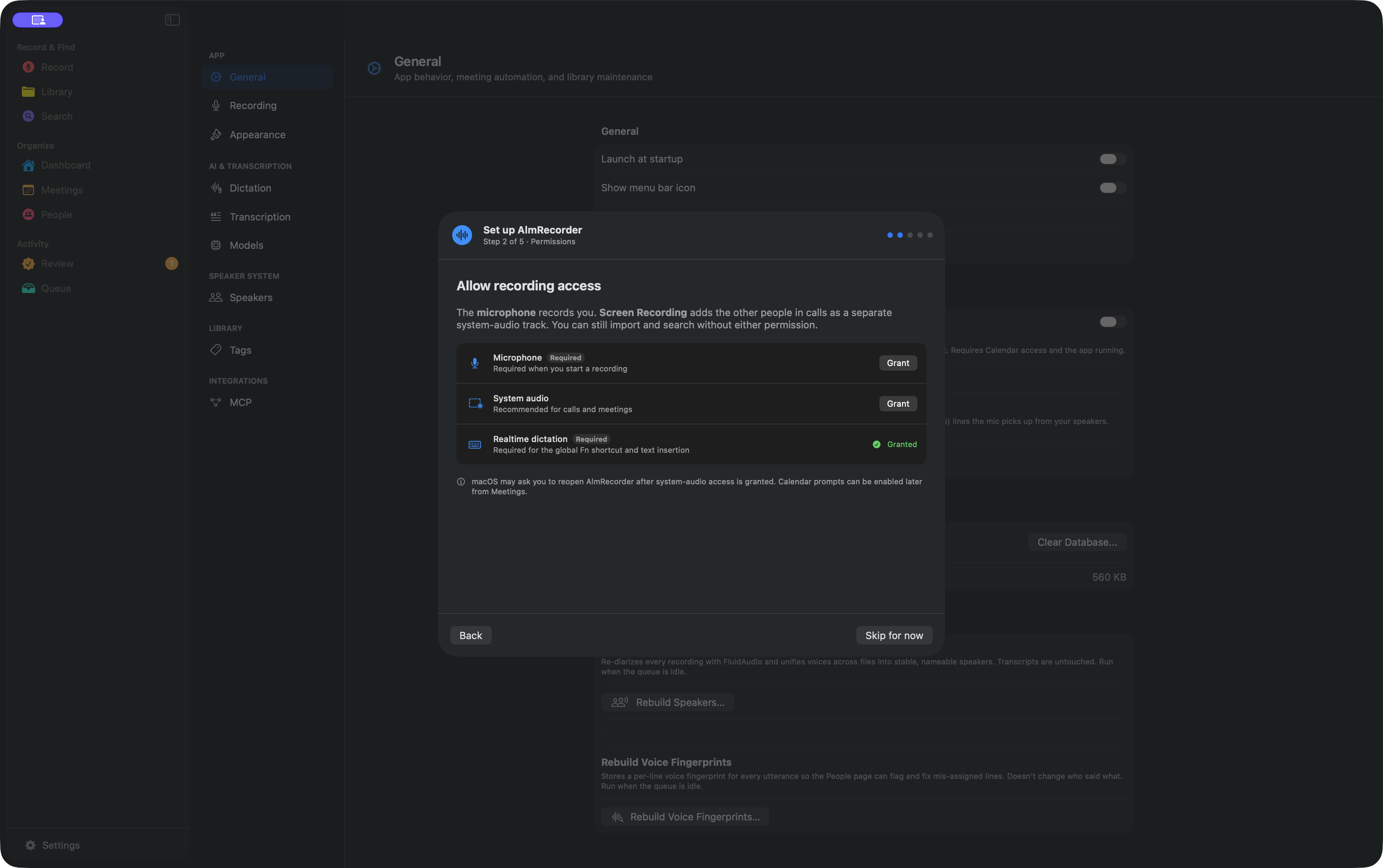
Välj den lokala modellplanen
Planen omfattar transkribering, realtidsdiktering, multimodal AI och semantisk sökning. Modellhämtningar är uttryckliga och fortsätter i bakgrunden så länge AlmRecorder är öppet; att bara öppna appen hämtar inga modeller.
Behåll de rekommenderade standardvalen för hela kvalitetskedjan:
- VibeVoice 4-bit, AlmRecorder fused skapar det första sökbara transkriptet och talarunderlaget.
- Whisper Large v3 Q5_0 skapar en oberoende bakgrundstolkning.
- Gemma 4 12B Q5_K_M lyssnar på korta matchande ljudklipp och tillämpar bara textändringar med hög säkerhet. Den ändrar inte VibeVoice-talare, tidsstämplar eller turgränser.
- Qwen-embeddings ger semantisk sökning. Nyckelordssökning fungerar så snart det första transkriptet har sparats; semantisk sökning blir tillgänglig när embedding-jobben blir klara.
De senare kvalitetsstegen väntar om en vanlig transkribering pågår, en modell saknas eller minnesläget är osäkert. De återupptas i stället för att tvinga in flera stora modeller i minnet samtidigt.
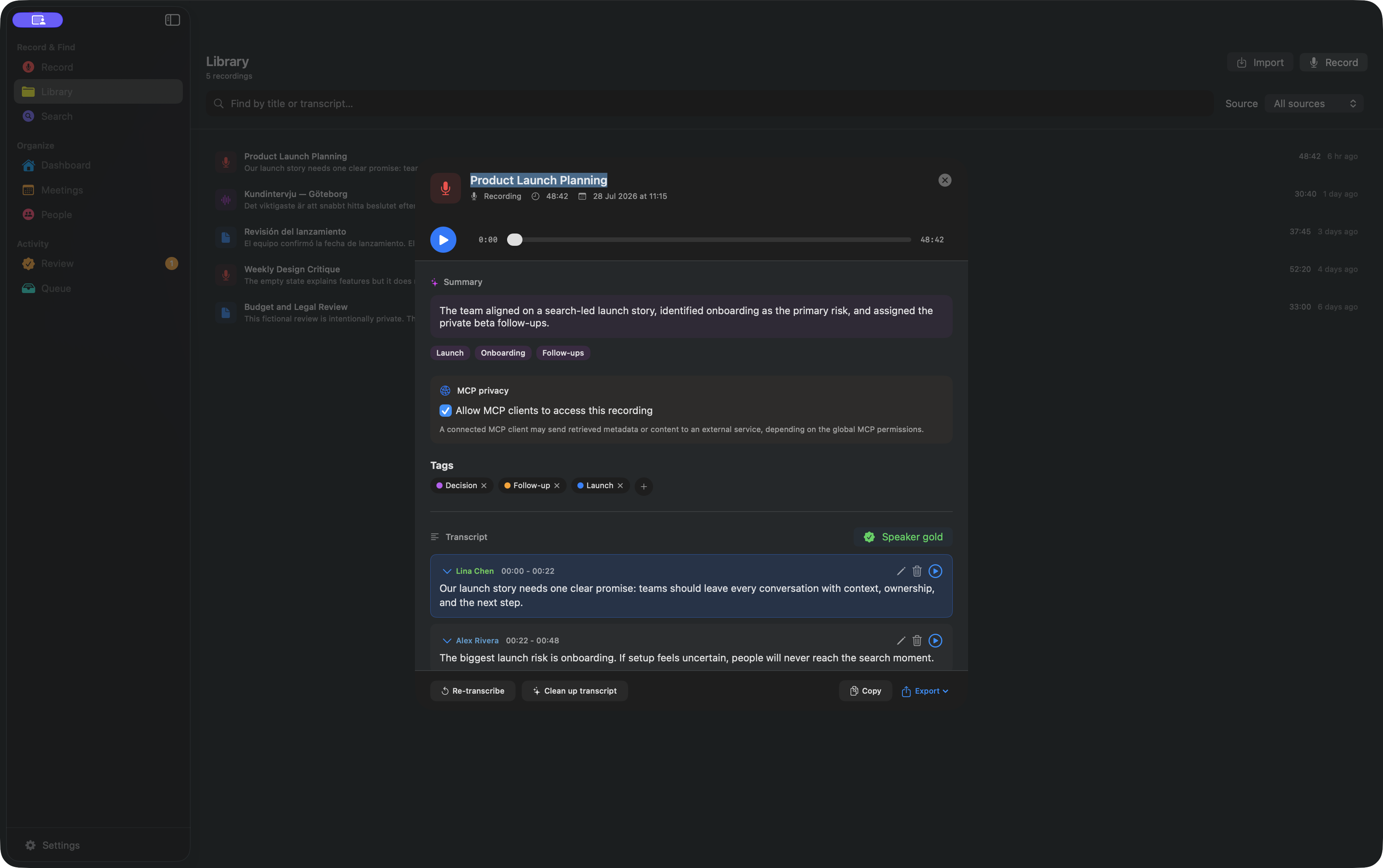
Skapa det första användbara resultatet
Öppna Record för ett nytt möte eller Library → Import för en befintlig fil. När transkriberingen är klar öppnar du inspelningen och kontrollerar talare, språk och tidsstämplar.
Fortsätt med Spela in och importera eller öppna hela guiden.